Проблема, когда компьютер или ноутбук перестает видеть жесткий диск, может возникнуть внезапно и привести к потере важной информации. В таких ситуациях первое, о чем стоит задуматься, — восстановление данных с жесткого диска, поскольку неправильные действия могут усугубить ситуацию и сделать файлы недоступными навсегда. Ниже рассмотрим основные причины неисправности и пошаговый алгоритм действий.
Возможные причины, почему жесткий диск не определяется
Жесткий диск может не отображаться по разным причинам — как программным, так и аппаратным. Среди наиболее распространенных:
- повреждение файловой системы;
- ошибки загрузочного сектора;
- сбой драйверов или BIOS/UEFI;
- физическое повреждение накопителя;
- проблемы с кабелем питания или SATA/USB-интерфейсом;
- последствия вирусной атаки или некорректного отключения питания.
Важно понимать, что внешний и внутренний жесткие диски диагностируются по схожему принципу, но имеют свои нюансы.
Шаг 1. Проверка подключения и оборудования
Начните с базовых проверок. Если речь идет о внешнем жестком диске, попробуйте:
- подключить его к другому USB-порту;
- заменить кабель;
- подключить диск к другому компьютеру.
Для внутренних HDD или SSD стоит проверить, отображается ли накопитель в BIOS/UEFI. Если диск там присутствует, проблема, скорее всего, программная.
Шаг 2. Проверка в системе
В Windows откройте «Управление дисками». Иногда жесткий диск виден, но не имеет буквы или помечен как «Неинициализированный». В этом случае не стоит сразу форматировать диск, если на нем есть важные данные. Форматирование усложнит последующее восстановление информации.
Также рекомендуется проверить «Диспетчер устройств» — возможно, диск отображается с ошибкой драйвера.
Шаг 3. Не используйте сомнительные методы
Одна из самых распространенных ошибок — попытка самостоятельно «починить» диск с помощью случайных программ или советов из форумов. Особенно опасны:
- повторная инициализация диска;
- запись новых данных;
- использование утилит для исправления ошибок без резервной копии.
Все эти действия могут перезаписать служебные области накопителя.
Шаг 4. Когда стоит обращаться к специалистам
Если жесткий диск:
- издает посторонние звуки (щелчки, скрежет);
- не определяется ни в BIOS, ни в системе;
- перестал работать после падения или удара;
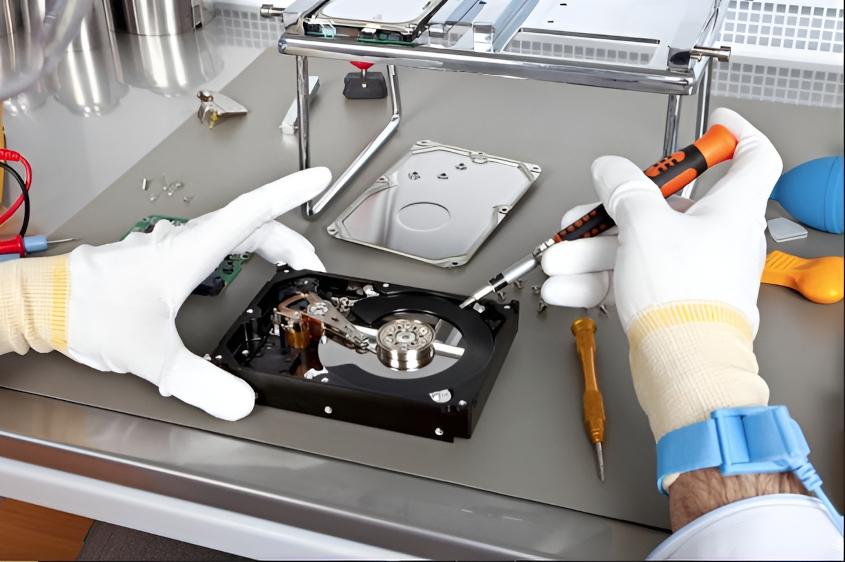
Лучшим решением будет обращение в сервисный центр. Профессиональное восстановление данных с жесткого диска проводится с использованием специализированного оборудования и чистых комнат, что значительно повышает шансы на успех.
Профилактика на будущее
Чтобы минимизировать риски потери данных:
- регулярно делайте резервные копии;
- используйте источники бесперебойного питания;
- корректно отключайте внешние накопители;
- следите за состоянием диска с помощью SMART-мониторинга.
Источник: Анатолій Валтасар 18 января 2026